ΡΥΘΜΙΣΕΙΣ

Σειρές Παραστατικών 

Για να δημιουργήσουμε νέα σειρά παραστατικού:
 
1. Πατάμε το γκρι κουμπί (+) πάνω δεξιά
2. Συμπληρώνουμε τις απαραίτητες πληροφορίες. - π.χ. Τύπος Παραστατικού.
3. Επιλέγουμε ή όχι -> “ΠΑΡΟΧΟΣ”.
4. Ορίζουμε ”Ενεργό” -> τη σειρά που θέλουμε να ενεργοποιήσουμε.
5. Αποθηκεύσουμε.

• Μπορούμε σε μια σειρά παραστατικού να συμπληρώσουμε πληροφορίες (διπλό κλικ, επεξεργαζόμαστε και Αποθήκευση).
• Μπορούμε να διαγράψουμε μία σειρά παραστατικού κάνοντας δεξί κλικ πάνω στην εγγραφή της και επιλέγοντας “Διαγραφή”.  

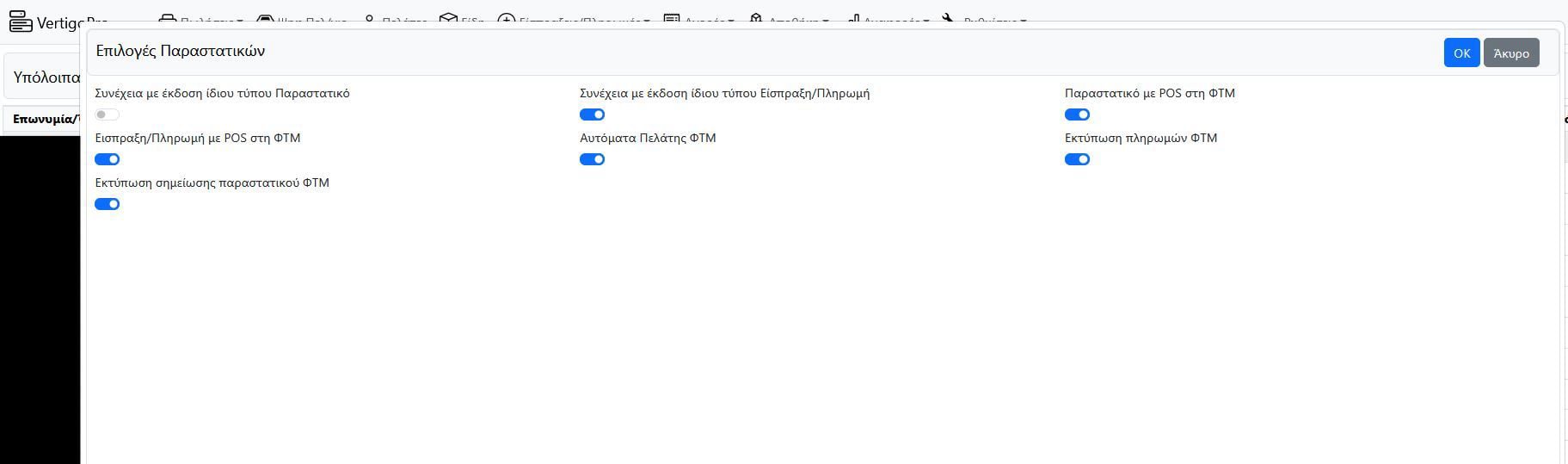
Επιλογές Παραστατικών

• Συνέχεια με έκδοση ίδιου τύπου Παραστατικό -> Όταν η επιλογή είναι ενεργοποιημένη, μετά την έκδοση ενός παραστατικού στο επόμενο παραστατικό θα είναι αυτόματα επιλεγμένη η ίδια σειρά παραστατικού.

• Συνέχεια με έκδοση ίδιου τύπου Είσπραξη/Πληρωμή -> Όταν η επιλογή είναι ενεργοποιημένη, μετά την έκδοση μίας απόδειξης είσπραξης, στην επόμενη απόδειξη θα είναι αυτόματα επιλεγμένός ο ίδιος τύπος.

• Παραστατικό με POS στη ΦΤΜ.

• Είσπραξη/Πληρωμή με POS στη ΦΤΜ.

• Αυτόματα Πελάτης ΦΤΜ -> Όταν η επιλογή είναι ενεργοποιημένη, μας δίνει τη δυνατότητα όταν κόβουμε απόδειξη Λιανικής να έχουμε αυτόματα την επιλογή πελάτη Λιανικής.

• Εκτύπωση πληρωμών ΦΤΜ.

• Εκτύπωση σημείωσης παραστατικού ΦΤΜ -> Όταν η επιλογή είναι ενεργοποιημένη, θα γίνεται εκτύπωση των σημειώσεων του παραστατικού. 

Εκδότης - Στοιχεία

1. Συμπληρώνουμε τον ΑΦΜ της επιχείρησής μας και “Αναζήτηση” για να εμφανιστούν οι πληροφορίες.

2. Συμπληρώνουμε τυχόν επιπλέον πληροφορίες.

3. Αποθηκεύουμε. 

Εκδότης - Λεκτικό Παραστατικών

1. Συμπληρώνουμε τις απαραίτητες πληροφορίες.

2. Επιλέγουμε μέγεθος γραμματοσειράς και χρώμα.

3. Πατάμε 🖨️ για προεπισκόπηση. Το παραστατικό εκδίδεται σε PDF.

Μπορούμε να κάνουμε επίσης σημειώσεις με χρώμα και επιλογή font size. 

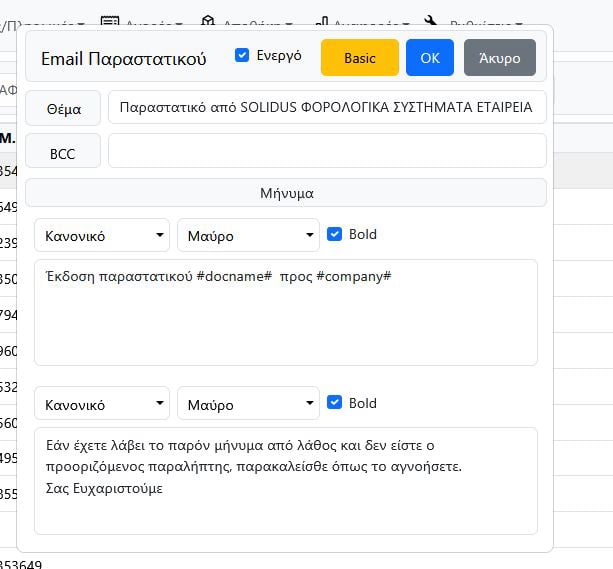
Εκδότης - Email Παραστατικού

1. Ορίζουμε αν θέλουμε ”Ενεργό” το Email Παραστατικού.

2. Συμπληρώνουμε τις επιθυμητές πληροφορίες.

3. Επιλέγουμε μέγεθος γραμματοσειράς και χρώμα.

4. Η επιλογή “Basic” μας δίνει μια προτεινόμενη ρύθμιση.

Εκδότης - ΑΑΔΕ Κωδικοί 

Ειδικοί Κωδικοί Αναζήτησης Βασικών Στοιχείων Μητρώου Επιχειρήσεων. 

Εισάγωντας τους κωδικούς myDATA και πατώντας OK, μπορούμε να κάνουμε έλεγχο των κωδικών .
Σε περίπτωση επιτυχούς επαλήθευσης θα λάβουμε το μήνυμα " Επαλήθευση Κωδικών myDATA". 

Κατηγορίες Ειδών


Στην επιλογή αυτή μπορούμε να δούμε και να προσθέσουμε Κατηγορίες Ειδών. 

Χειριστές

Για να δημιουργήσουμε νέο χειριστή:

1. Πατάμε (+) πάνω δεξιά και συμπληρώνουμε τις απαραίτητες πληροφορίες.
2. Όταν η επιλογή ”Ενεργό” είναι μπλε, ο χειριστής είναι ενεργός.
3. Όταν η επιλογή “Δ. Ρυθμίσεις” είναι μπλε, ο χειριστής μπορεί να βλέπει τις ρυθμίσεις.
4. Αποθηκεύουμε.

Για να συμπληρώσουμε πληροφορίες:

1. Πατάμε πάνω στην εγγραφή με διπλό κλικ.
2. Συμπληρώνουμε τις πληροφορίες που επιθυμούμε.
3. Αποθηκεύουμε.

Για να διαγράψουμε έναν χειριστή -> δεξί κλικ πάνω στην εγγραφή του και “Διαγραφή”.
Τρόποι Πληρωμής


1. Συμπληρώνουμε πληροφορίες για τους Τρόπους Πληρωμής (με διπλό κλικ, επεξεργασία και Αποθήκευση).

2. Ορίζουμε Τρόπους Πληρωμής ως ”Ενεργούς”. 

Μεταφορικά Μέσα


Για να δημιουργήσουμε νέο μεταφορικό μέσο:


1. Πατάμε (+) πάνω δεξιά και συμπληρώνουμε τις απαραίτητες πληροφορίες.
2. Όταν η επιλογή ”Ενεργό” είναι μπλε, το μεταφορικό μέσο είναι ενεργό.
3. Αποθηκεύουμε.

Για να συμπληρώσουμε πληροφορίες:

1. Πατάμε πάνω στην εγγραφή με διπλό κλικ.
2. Συμπληρώνουμε τις πληροφορίες που επιθυμούμε.
3. Αποθηκεύουμε.

Για να διαγράψουμε ένα μεταφορικό μέσο -> δεξί κλικ πάνω στην εγγραφή και “Διαγραφή”.

Μεταφορείς


Για να δημιουργήσουμε νέο μεταφορέα:

1. Πατάμε (+) πάνω δεξιά, συμπληρώνουμε τον ΑΦΜ του μεταφορέα και πατάμε “Αναζήτηση”.
2. Συμπληρώνουμε τις απαραίτητες πληροφορίες.
2. Όταν η επιλογή ”Ενεργό” είναι μπλε, ο μεταφορέας είναι ενεργός.
3. Αποθηκεύουμε.

Για να συμπληρώσουμε πληροφορίες:

1. Πατάμε πάνω στην εγγραφή με διπλό κλικ.
2. Συμπληρώνουμε τις πληροφορίες που επιθυμούμε.
3. Αποθηκεύουμε.

Για να διαγράψουμε ένα μεταφορέα -> δεξί κλικ πάνω στην εγγραφή και “Διαγραφή”. 

Φόρος Διαμονής (Tέλος Ανθεκτικότητας στην Κλιματική Κρίση Τ.Α.Κ.Κ.)


Αφορά μόνο ξενοδοχειακά καταλύματα και ενοικιαζόμενα δωμάτια.


1. Στο μενού “Ρυθμίσεις” στην καρτέλα “Τ.Α.Κ.Κ.” θα βρούμε τις διαφορετικές επιλογές ειδών καταλυμάτων υπόχρεων Τ.Α.Κ.Κ., τόσο για την θερινή όσο και για τη χειμερινή σεζόν με την αντίστοιχη χρέωση).

2. Με διπλό κλικ ενεργοποιούμε την κατηγορία που μας αφορά.

3. Το όνομα της Κατηγορίας μπορεί να αλλάξει, η περιγραφή όμως παραμένει σταθερή.

4. Κατά την έκδοση του παραστατικού, τα πεδία “Ημερομηνία Έναρξης” και “ΠΟΣΟΤΗΤΑ” (αφορά τις ημέρες διαμονής) θα πρέπει να συμπληρωθούν υποχρεωτικά.

Έλεγχος Άδειας 


Επιλέγοντας το “Έλεγχος Άδειας” μπορούμε να ενημερωθούμε για το πόσες μέρες απομένουν στην Άδειά μας.